您的购物车目前是空的!
作者: zhao xudong
-
KRAKENSDR产品介绍
产品简介
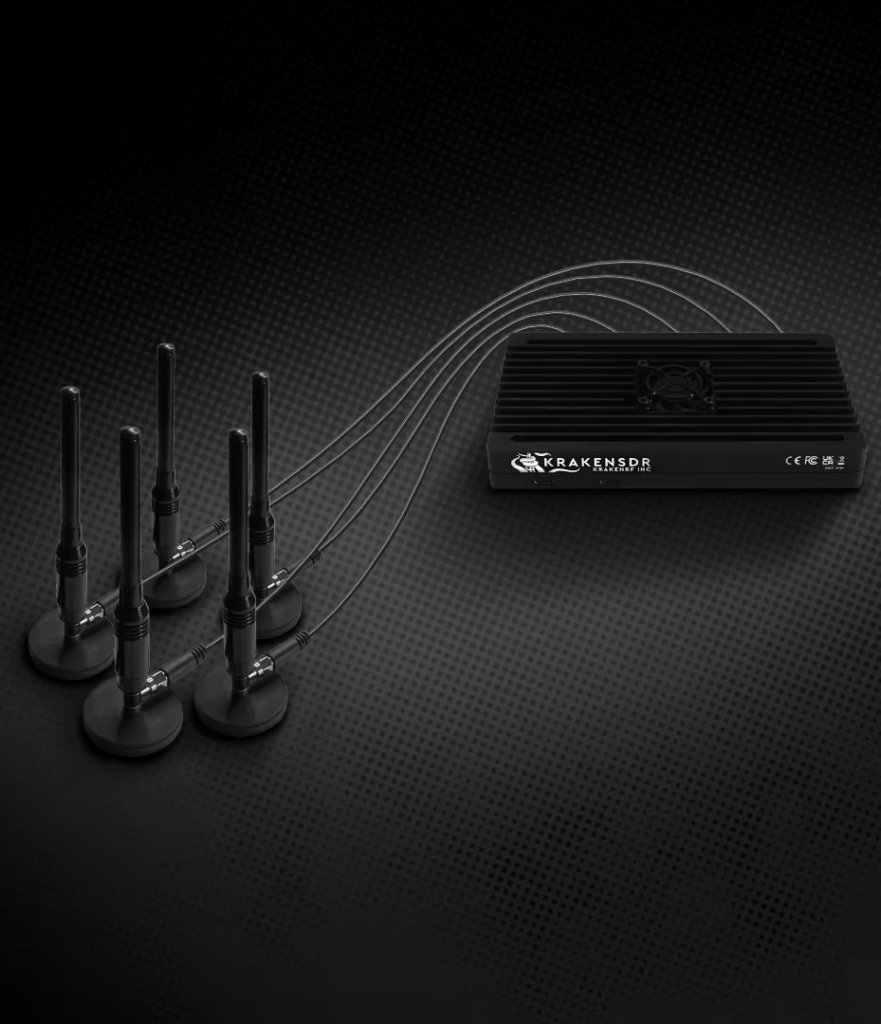
用于无线电测向的相干无线电接收机,相干性可以实现非常有趣的应用,例如无线电测向和波束形成。
无线电测向
使用 KrakenSDR 和我们的五组磁铁安装天线,可以轻松定位 100 MHz 至 1 GHz 之间的任何传输源。
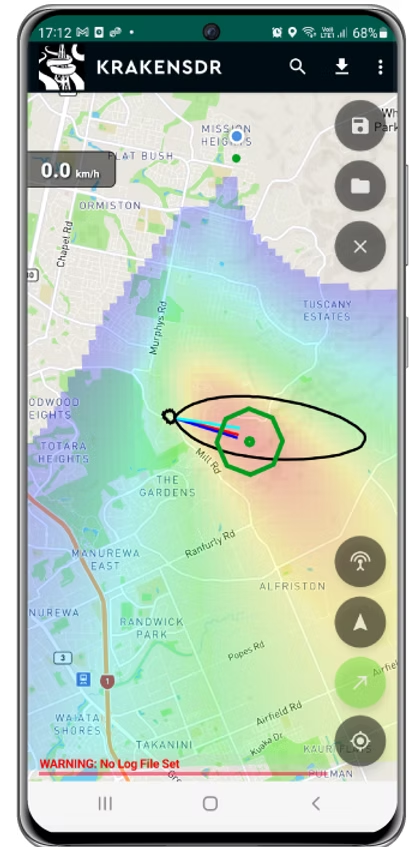
- 将天线安装在车辆上
- 启动KrakenSDR软件和Android地图应用程序
- 继续行驶,直到地图软件精确定位到发射器。它甚至还能提供逐向导航!
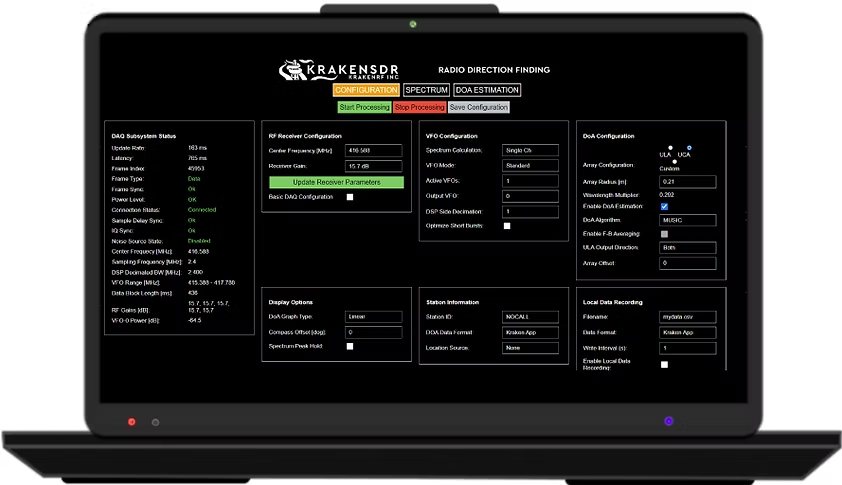
KrakenSDR Web界面
KrakenSDR 通过一个易于使用的网络界面进行控制,该界面可通过 WiFi 连接访问。
通过此界面,您可以设置频率、增益和其他高级设置。您还可以监控实时频谱视图并输出测向算法的图表。
开源核心软件
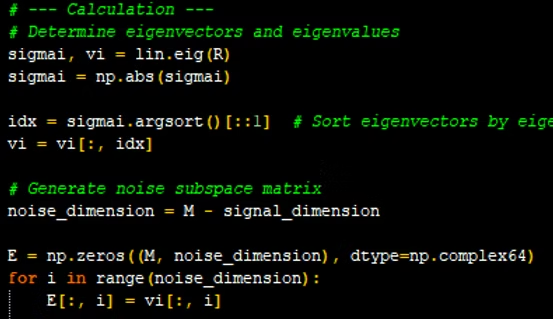
所有核心软件(包括 DAQ 和测向以及 GNU Radio 模块)均作为开源发布在我们的 GitHub 上,供所有人学习。
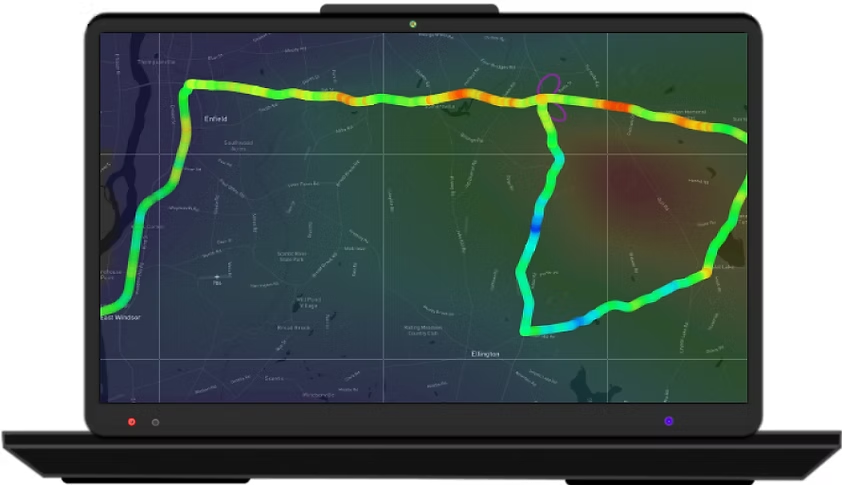
云地图软件
KrakenSDR 客户很快就能使用我们的云地图软件“KrakenSDR RDF Pro”。使用 KrakenSDR RDF Pro,您可以组合来自多个地理分布的固定和移动 KrakenSDR 站的方位。在适当的地理位置设立 2-3 个或更多固定站将允许用户立即确定发射器的位置(假设没有明显的多径效应)。KrakenSDR RDF Pro 目前处于 alpha 阶段,可在 map.krakenrf.com 上获取。
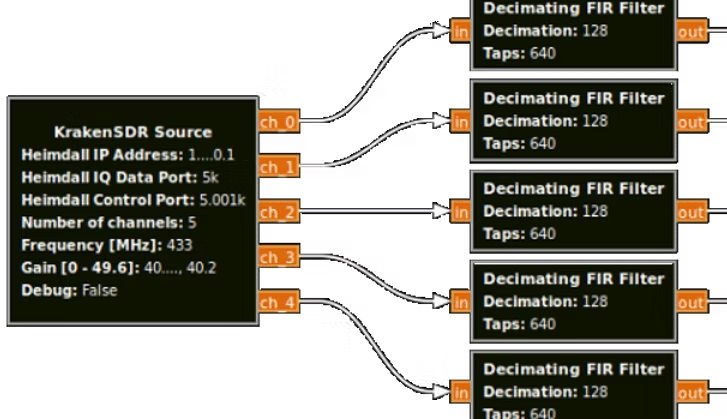
GNU 无线电块
KrakenSDR 可与强大的 GNU Radio 框架一起使用,以实现高级自定义应用程序。我们的开源块从我们的 Heimdall DAQ 服务器接收相干数据,从而在 GNU Radio 中提供最多五个相干流。
产品定价
KRAKENSDR主机 ¥6,827.53(含税) KRAKENANT天线 ¥1,846.13(含税) KRAKENANT天线支架 ¥270(含税) 配套树莓派控制套件 ¥1400(含税) 发票信息
产品 项目名称 规格型号 KRAKENSDR天线 通信传输设备 天线 392-KRAKENA
NT-01KRAKENSDR主机 微电子组件软件 无线电设备 392-KRAKENS
DR-01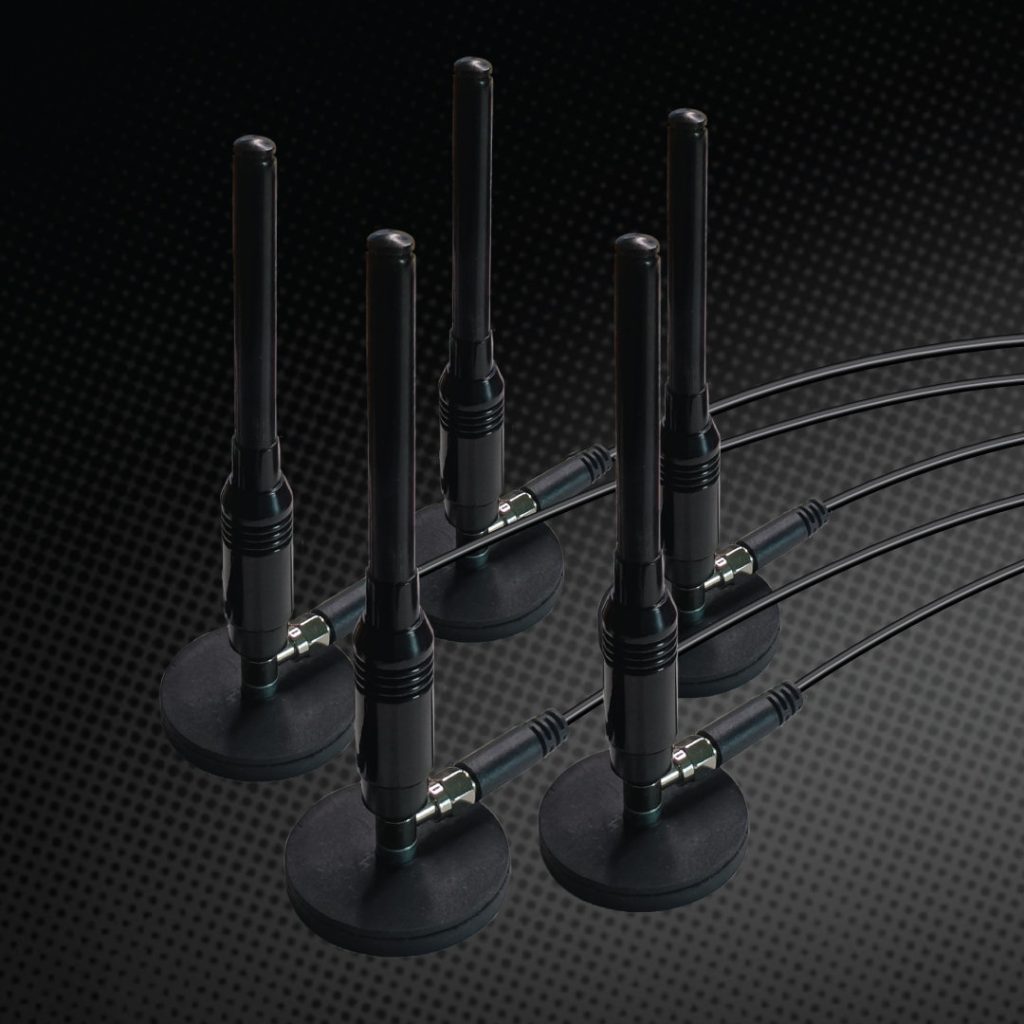
招标参数
- 尺寸:长 177mm × 宽 112.3mm × 高 25.86mm(+4.7mm 风扇防护网高度)
- 重量:670 克
- 典型功耗:5V,2.2A(11 瓦)
- 射频调谐器(Radio Tuner):5× R820T2
- 射频模数转换器(Radio ADC):5× RTL2832U
- ADC 位深:8 位
- 频率范围:24 MHz – 1766 MHz
- 最大通道带宽:2.56 MHz
- 接收通道数(RX Channels):5
- 本振稳定度(Oscillator Stability):1 PPM
关于货期
欢迎您的下单,当我们收到您的全额货款之后,我们会从美国仓库发货。如果您是高校用户,则我们和学院签订有效合同之后,即可发货,学院在收到发票之后付款。
从美国到北京大约11天的时间,最终您会在2周左右的时间,收到产品。当美国仓库发货之后,则不再具备退款条件。在发货之前是可以取消订单的。
关税和税费
进口关税及其他税费由买家承担,包含在购买价格中。我们估算关税及其他税费(13%增值税)。
产品包装
1、KrakenSDR
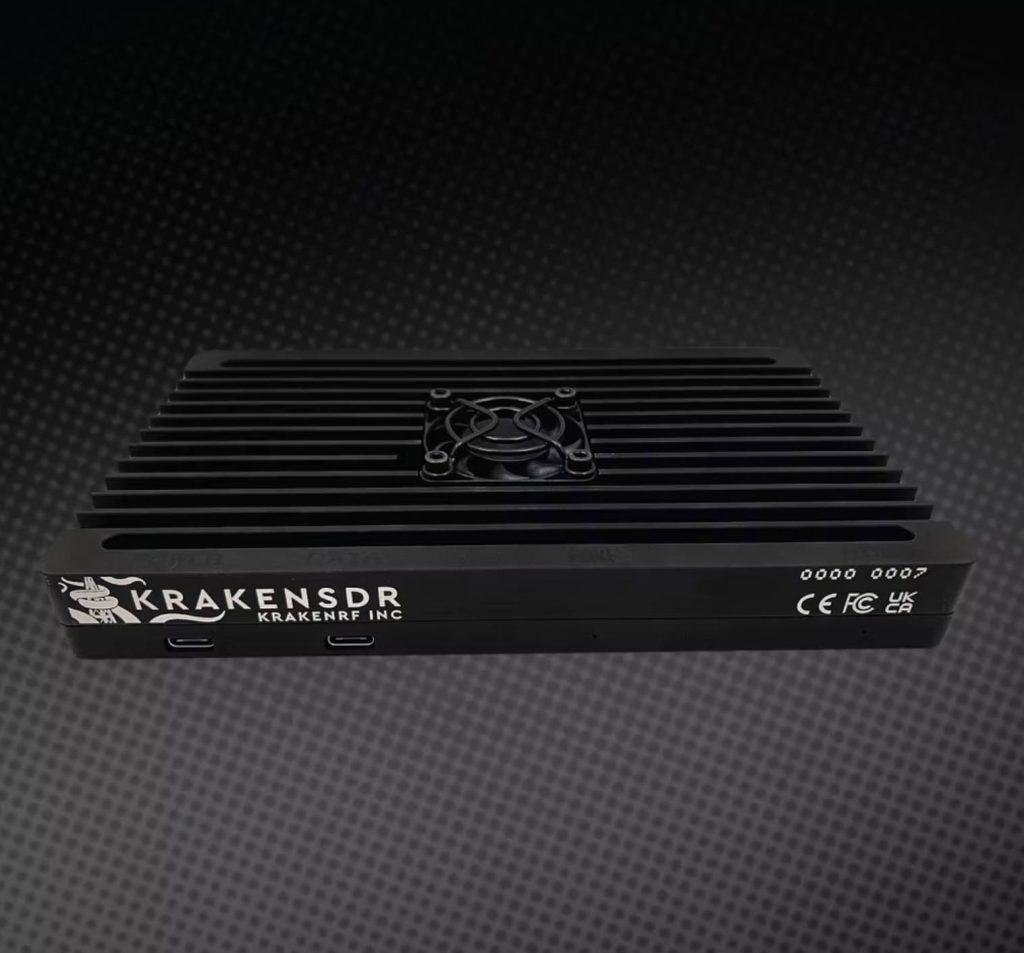
KrakenSDR 是一款具有 5 个接收通道的相干软件无线电,适用于无线电测向、被动雷达等应用。
包含内容:
- 1 个已完全组装并通过测试的 KrakenSDR
注意:KrakenSDR 不包含所需的 USB-C 电源适配器和数据线,也不包括应用专用的天线。
功能与技术规格:
- 五通道、支持相干的 RTL-SDR,所有通道都由同一个本振(LO)时钟驱动
- 内置自动相干同步硬件
- 通过提供的 Linux 软件实现自动相干同步与管理
- 调谐范围为 24 MHz 至 1766 MHz(标准 R820T2 RTL-SDR 范围,通过驱动破解可能更高)
- 每个端口支持 4.5V 偏置电源(bias tee)
- 核心数据采集和数字信号处理软件为开源,设计用于运行在 Raspberry Pi 4 上
- 提供 Android 平台的无线电测向软件(非商业用途免费)
- 可单独购买长度匹配的定制天线套件
2、Krakentenna(五支匹配天线套装)
这是一套专为 KrakenSDR 无线电测向功能设计的五支磁吸式鞭状天线。磁力足够强大,可将天线稳固地固定在行驶中的汽车车顶上。
特点说明:
- 所有天线连接线均使用矢量网络分析仪(VNA)进行长度匹配,以尽可能减少相位失真。
套装包含:
- 5 支 SMA 接口的鞭状天线(适用频率范围为 100 MHz 到 1 GHz)
- 5 个磁吸式天线底座
- 5 个 SMA T 型连接器(用于将天线安装到底座上)
- 5 根 2 米长、长度匹配的 SMA 对 SMA 同轴线
外壳图纸
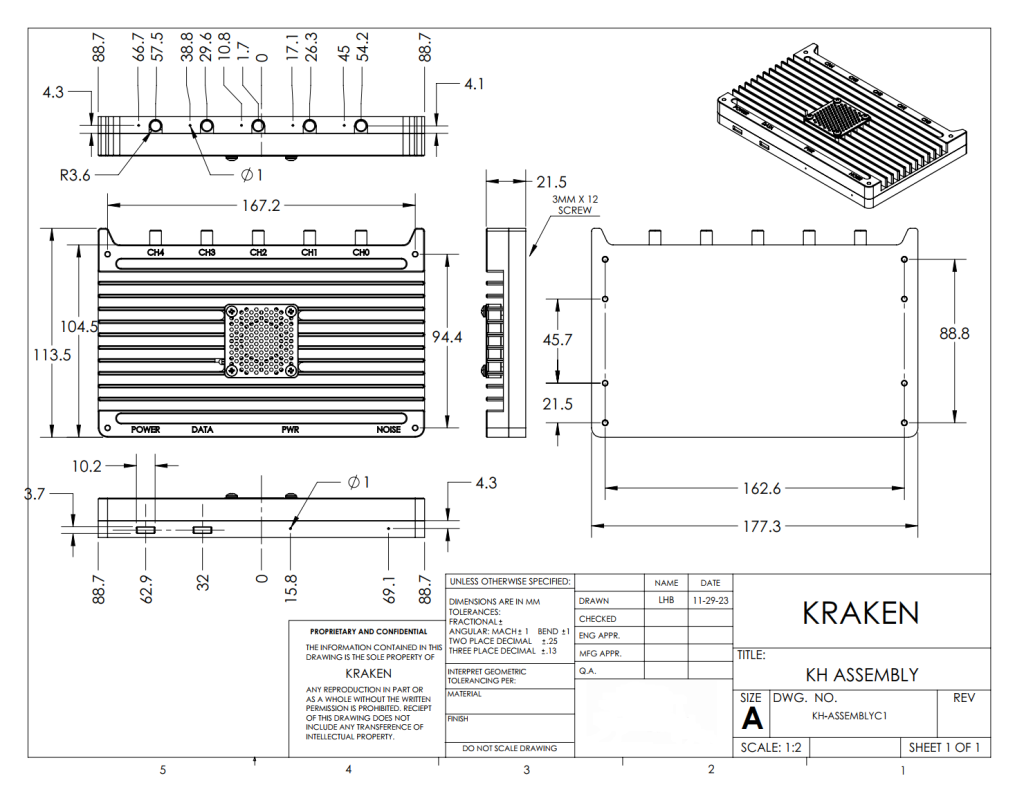
天线支架

KrakenSDR 使用与维护指南
靠近发射源的注意事项(Nearby Transmitters)
KrakenSDR 是一款高灵敏度射频接收器,与大多数射频接收器一样,任何连接到 KrakenSDR 的天线都必须远离强功率的射频发射源。
KrakenSDR SMA 接收端口的最大允许输入功率为 +10 dBm。如果您将在强发射源附近使用 KrakenSDR,请确保采用外部措施,如滤波器、射频开关或合理的物理布置,以屏蔽或限制射频功率输入。
雷击与静电放电防护(Lightning and ESD Damage)
KrakenSDR 内部配备了 ESD 二极管、气体放电管(GDT) 和 限压二极管 用于保护。但其无法承受来自附近雷击事件的直接或感应电涌,以及如雪暴、沙尘暴等情况下可能发生的大能量静电放电(ESD)。
因此,我们强烈建议:任何户外连接的天线都必须配备外部防雷与防静电保护装置。
工作环境(Operating Environment)
KrakenSDR 经测试可在 最高 50°C 的环境温度下正常运行。
但为了延长使用寿命,建议将其置于阴凉通风处,避免阳光直射。安全与环境注意事项(Safety and Environment)
- 电击风险:如果与 KrakenSDR 相连的天线接触到带电电线,可能会造成人身伤害甚至死亡。处理外部天线时,务必确保其远离电力线和其他带电线路。
- 电磁泄漏(EM leakage):KrakenSDR 并不会发射射频(RF),但内部包含用于相位校准的宽带噪声源(noise source)。该噪声源功率很低,并通过高隔离硅开关隔离,并封装在金属法拉第笼中。但仍可能有微量电磁泄漏,对极高灵敏度设备造成干扰。泄漏量已被测试为远低于法规限值。
然而,如果您打开外壳或自行改装设备,可能会导致噪声泄漏超过合规限值。 - 机壳温度:金属外壳在运行过程中可能变热,建议避免阳光直射,并置于通风环境中使用。
- 散热风扇叶片:设备带有高转速风扇,已安装防护网,但小手指或异物仍可能接触到风扇。操作设备时请小心,开机前务必检查风扇区域无异物。
- 行车风险:KrakenSDR 的典型用途之一是在汽车中进行无线电测向。请务必在驾驶时集中注意力,由副驾人员负责操作设备及导航。
同时请确保车顶天线安装牢固,并符合当地道路法规。 - 合法合规责任(Compliance with Law):KrakenSDR 的使用者需自行确保遵守当地相关法规。例如:接收器许可、可合法获取的信息类型、是否允许公开电磁环境信息、以及不得用于任何非法用途。此义务也适用于远程操作 KrakenSDR 时获得的信息。
- 冲突/战争地区或敏感区域使用:在冲突/战乱地区或敏感场所使用射频接收设备,可能存在人身安全风险或被捕风险。请根据实际情况谨慎使用 KrakenSDR。
回收处理(Recycling)
KrakenSDR 符合 RoHS 环保标准。但由于其内部含有电路板和电子元件,请勿随意丢弃至生活垃圾中。若需弃置,请将设备送至电子垃圾回收站,或邮寄回 东枫科技。
保修政策(Warranty)
KrakenSDR 提供 自出厂之日起一年内的质量保修服务。
请注意,以下情况不在保修范围内:
- 雷击或静电损坏
- 火灾、过电压、水淹
- 外部物理损坏或人为改装
- 若您打开外壳,保修将自动失效。
如需申请保修服务,请联系:xudong.zhao@tekdf.com。
相关文章
-
X波段相控阵雷达开发平台
1. 设备介绍
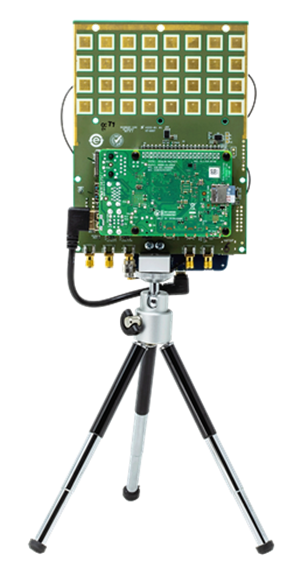
相控阵学习曲线陡峭,涉及多个技术和工程学科,包括微波射频电子、连续和离散时间信号处理、嵌入式系统、模拟至数字转换器和数字至模拟转换器、数字设计以及计算机网络。
商用相控阵系统通常为特定应用设计,如雷达探测或卫星通信,由于其工程中涉及的精确性和复杂性,这些系统的成本很高。这些商用相控阵系统通常不提供修改或实验的灵活性,使得学习者和研究人员难以探索基础概念和试验新想法。这在相控阵技术领域创造了一个创新和教育的障碍,本公司销售的X波段相控阵雷达产品专门针对相控阵教学和科研。
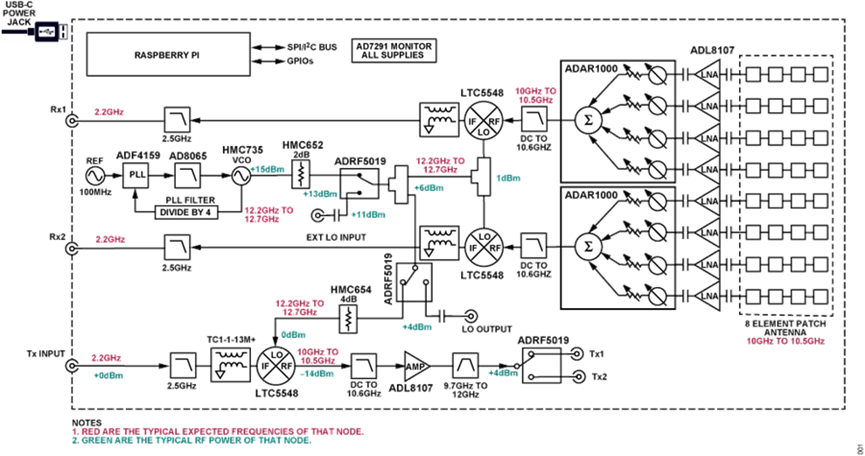
上图所示的产品是一个低成本、简化版的相控阵波束形成演示平台,提供了一种实用的方法来学习相控阵天线的原理和应用。这套完整的系统为概念验证或更复杂系统的调试提供了理想的工具。它提供了探索和理解高级概念的机会,如波束形成、波束转向、天线缺陷、频率调制连续波(FMCW)雷达和合成孔径成像。该设计包括射频组件、信号处理硬件,并含有一个板载的8元素线性阵列天线,工作频率从10.0 GHz到10.5 GHz(X波段)。这一频率范围允许使用常见的低成本运动传感器模块作为微波源。
该电路设计为直接安装在树莓派上,并使用PlutoSDR低成本软件定义无线电(SDR)模块来数字化中频(IF)输出。软件接口通过Linux工业输入/输出(IIO)框架提供,提供大量的调试和开发工具,并且支持跨平台应用编程接口(API),包括Python、GNU Radio和MATLAB的支持。
应用软件可以在树莓派上本地运行,也可以通过有线或无线网络连接远程运行。
如果你是一个初学者,请自行了解:树莓派,Pluto SDR等相关产品的概念。
2. 设备清单
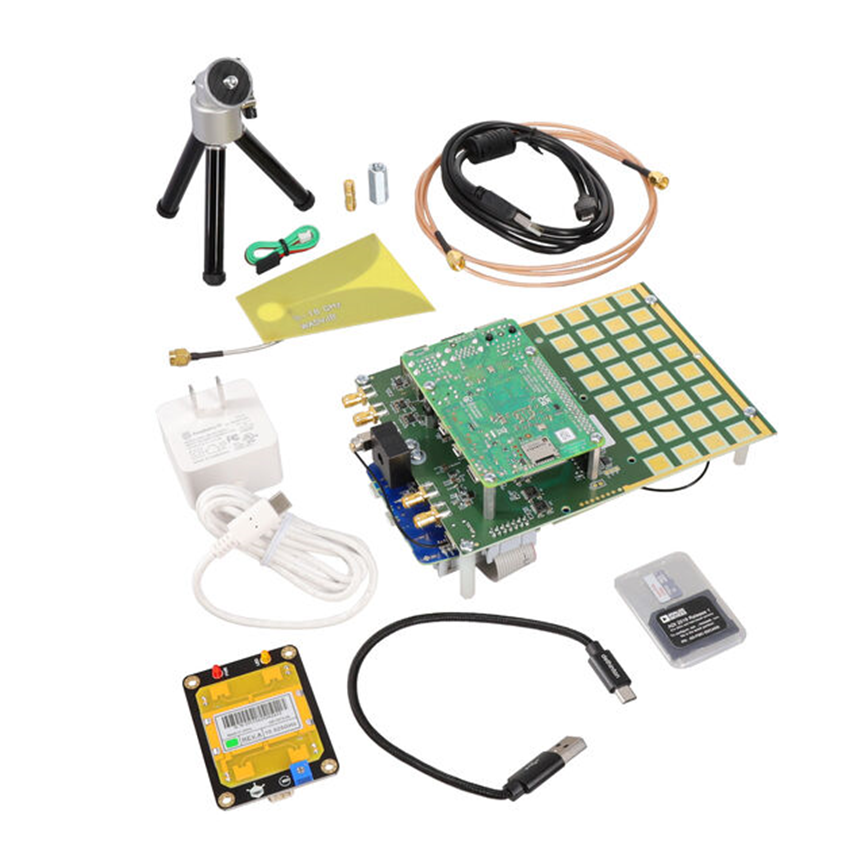
2.1、开箱列表
序号 清单项目 是否在套件内 1 EVAL-CN0566-RPIZ 主板 √ 2 树莓派 4 (Raspberry Pi 4) √ 3 软件无线电 Pluto (ADALM-Pluto) √ 4 5 V、3 A、USB-C 电源适配器 √ 5 HB100 信号源模块(无支架) √ 6 SD卡(原装) √ 7 支撑主板的三脚架 √ 8 HB100 供电线 √ 9 Micro USB 转 USB(树莓派与Pluto连接) √ 10 定向天线 √ 11 Micro HDMI 转HDMI线 东枫电子提供 12 HB100 支架
定向天线夹片13 开箱可用的SD卡(最新软件) 14 ① 千兆网线
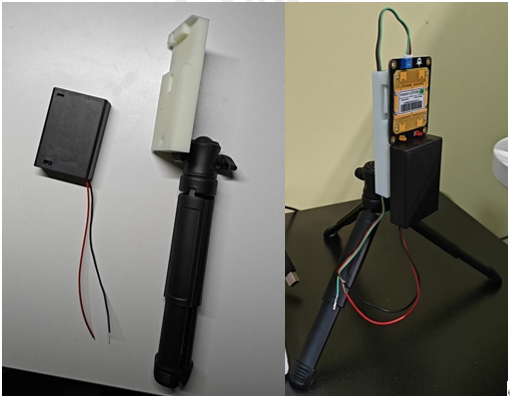
② Micro USB 转 USB(超短0.15cm)15 散热风扇 东枫电子提供 16 设备校准,确保测向准确 东枫电子提供 17 支持HDMI接口的显示器 用户自备 18 键盘,鼠标 提供的HB100天线支架见下图:
2.2、商务
3.技术参数
3.1、开发板核心芯片
序号 芯片名称 芯片描述 1 ADAR1000 8 GHz ~ 16 GHz, 4通道, X 波段和Ku 波段波束形成器 2 ADF4159 直接调制/快速波形生成,13GHz,小数 N 频率合成器。 3 ADRF5019 硅材质、单刀双掷开关(SPDT)、无反射,100MHz 至 13GHz。 4 AD8065 高性能、145MHz 的快速场效应晶体管(FastFET™)运算放大器。 5 ADL8107 砷化镓(GaAs)、原配高电子迁移率晶体管(pHEMT)、单片微波集成电路(MMIC)、低噪声放大器,6GHz 至 18GHz。 6 LTC5548 2GHz 至 14GHz 微波混频器,具有宽频带直流至 6GHz 中频。 7 LT8609S 42V、2A/3A 峰值同步降压稳压器,静态电流为 2.5 微安。 8 AD7291 8 通道、I²C 接口、12 位逐次逼近型模数转换器(ADC),带有温度传感器。 9 LT3460 1.3MHz/650kHz 升压型直流-直流转换器,采用 SC70、薄型小外形晶体管(ThinSOT)和 DFN 封装。 10 LTC4217 2A 集成式热插拔控制器。 11 HMC735 带有四分频器的压控振荡器(VCO),频率范围为 10.5GHz 至 12.2GHz。 12 HMC652 固定的 2dB 无源衰减器芯片,直流至 50GHz。 13 HMC654 固定无源表面贴装(SMT)衰减器,直流至 25GHz。 14 ADP7118 20V、200mA、低噪声、CMOS 低压差线性稳压器。 15 ADP7158 2A、超低噪声、高电源抑制比、固定输出的射频线性稳压器。 16 ADM7150 800mA、超低噪声/高电源抑制比的低压差线性稳压器(LDO)。 17 ADM7170 6.5V、500mA、超低噪声、高电源抑制比、快速瞬态响应的 CMOS 低压差线性稳压器。 3.2、开发主板照片
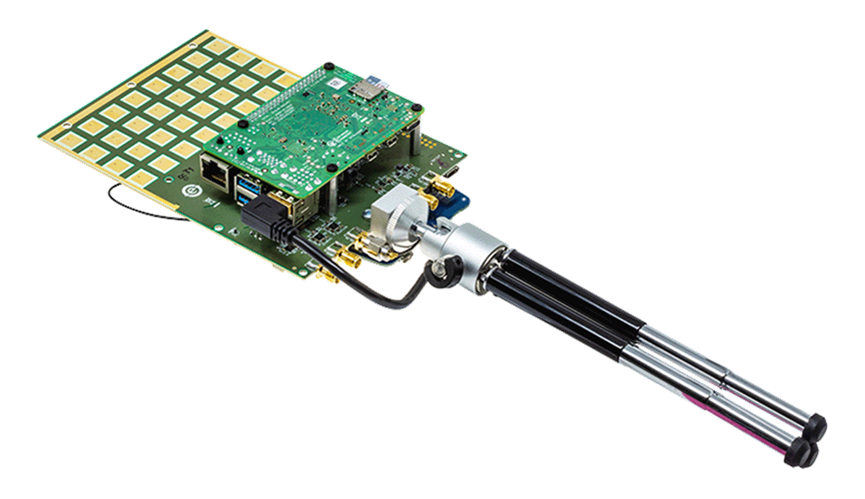
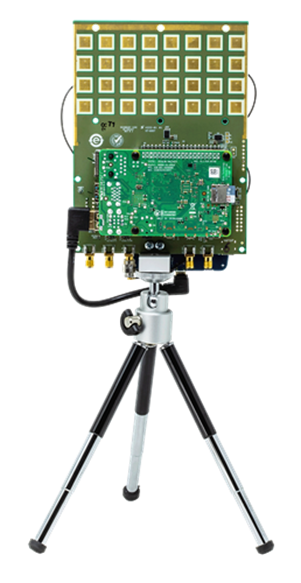
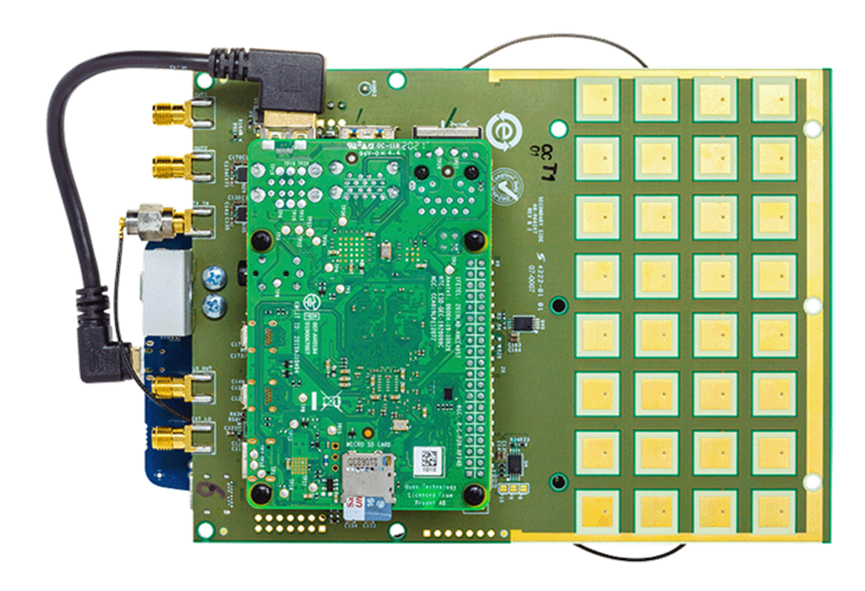
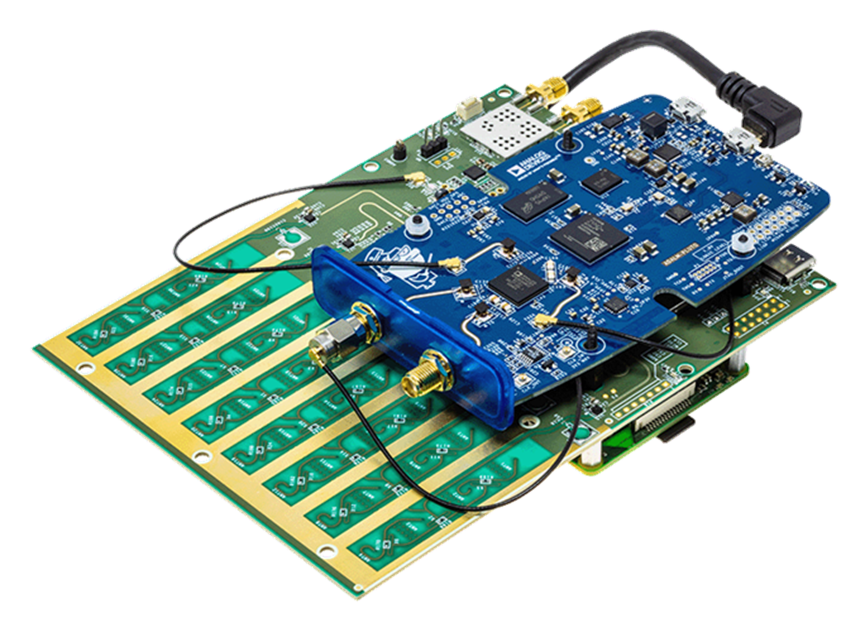
3.3. 硬件设计文件
本产品将会提供开发板得硬件设计文件:
- 原理图(Schematic)
- 物料清单(BOM)
- Gerber 文件
- 装配文件(Assembly)
- 布局文件(Layout)
为高阶用户提供打板的报价单(由Global Well提供)
高阶用户可以按照需求自己联系PCB工厂进行生产。
3.4、技术指标
- 10 GHz 至 10.5 GHZ 波束控制平台
- 360 度相移,分辨率为 2.8 度
- 31 dB 幅度调谐范围,0.5 dB 分辨率。
- 8 单元线性阵列天线
- 使用 PlutoSDR 进行数字化
- 直接在 Raspberry Pi 上运行
3.5、技术支持
产品提供如下的技术支持:
- 系统搭建,提供安装好软件的SD卡。
- HB100 支架打印
- 技术咨询
- Python 代码和设备构架等讲解
4、案例
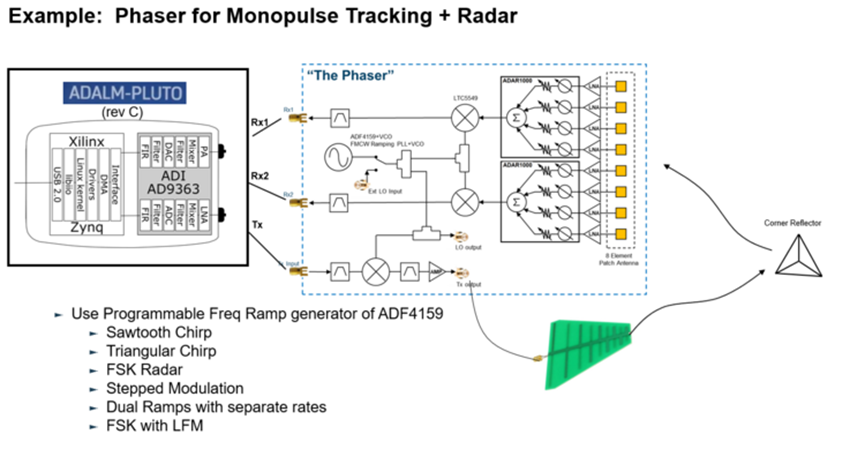
4.1、用于单脉冲跟踪的相控阵+雷达
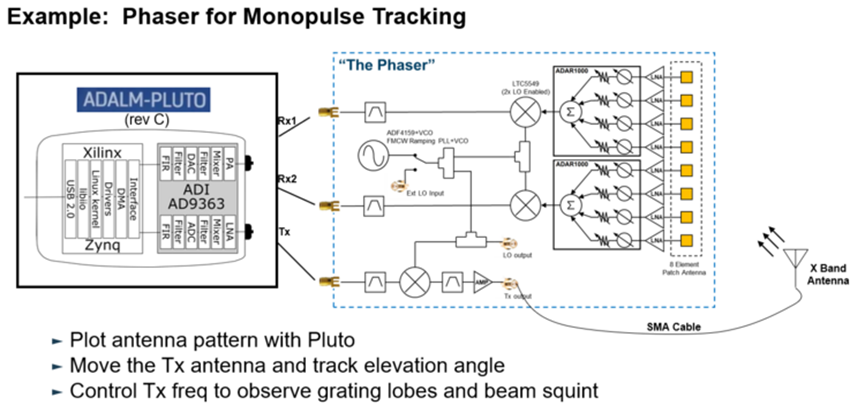
4.2、用于单脉冲跟踪的相控阵
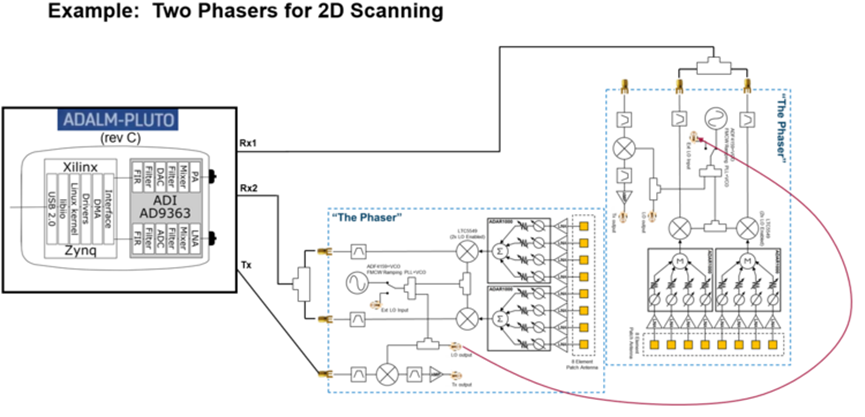
4.3、两台相控阵用于 2D 扫描
4.4、X波段 FMCW 雷达
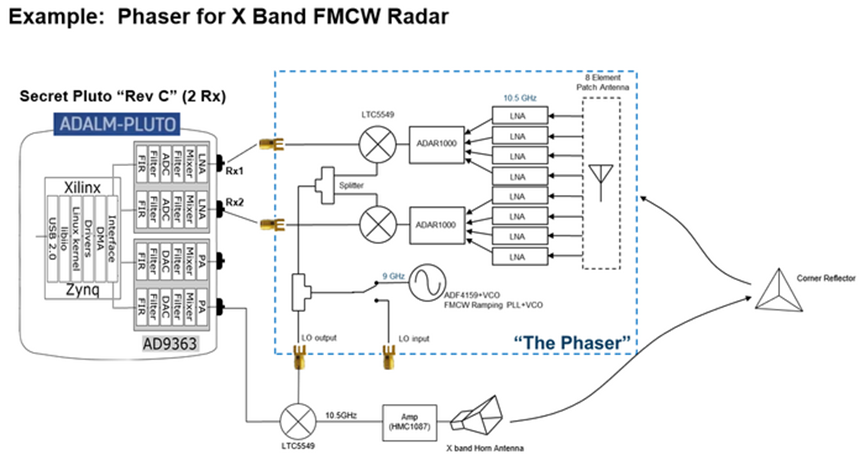
4.5、验证用户自己的天线
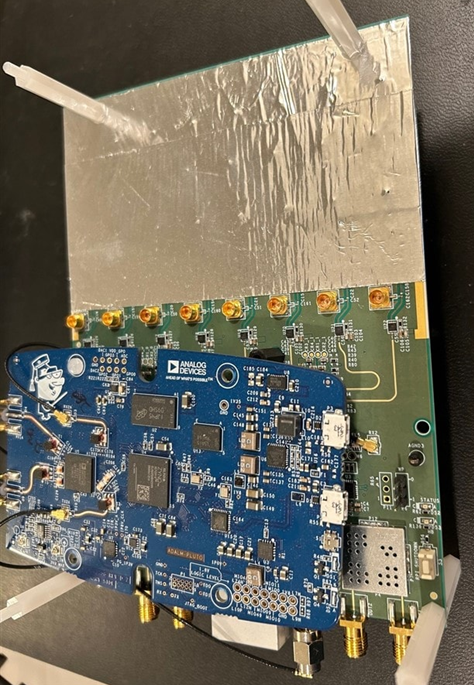
可以使用锡纸将原有的天线遮住,使用预留的八个端口接入自己的天线,注意SMA座儿是需要您DIY自己焊接,锡纸需要您自行采购并粘贴,开放平台,使用的方法很多,您可以按照自己的需求去修改硬件。
4.6、支持用户自定义SDR
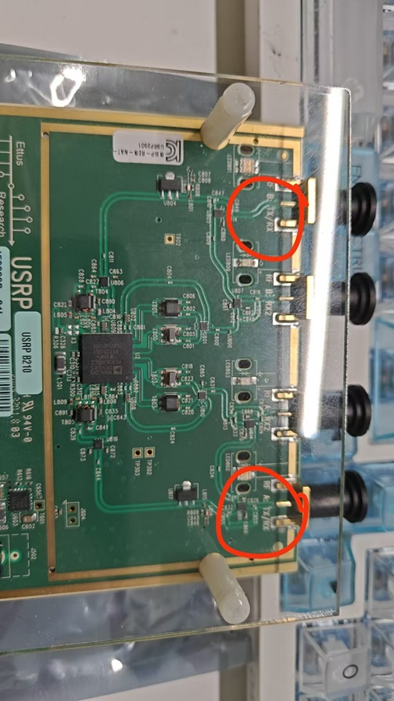
当Pluto SDR的性能受限的时候,还可以采用NI USRP 进行替换。例如B210,X310,X410等型号,需要用户具备对应的开发能力。
5、演示视频
共有21个演示视频。
https://space.bilibili.com/688331634/lists/4783879
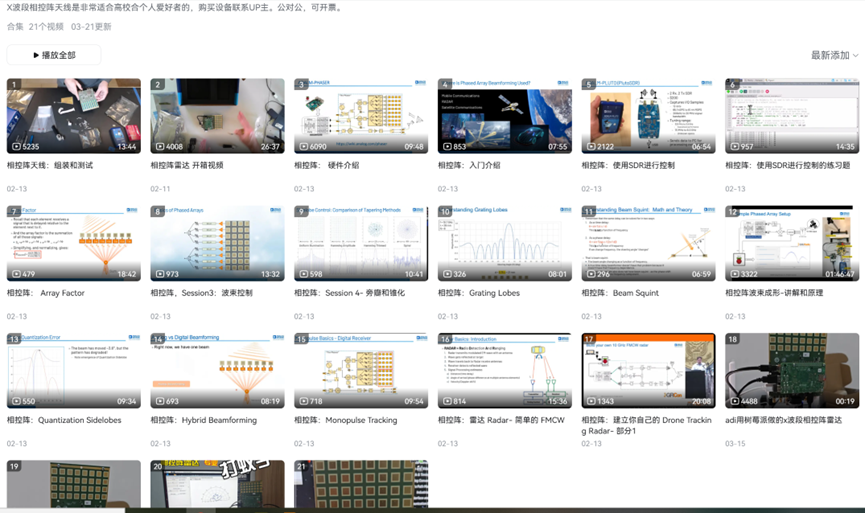
相控阵天线:组装和测试
相控阵雷达 开箱视频
相控阵: 硬件介绍
相控阵:入门介绍
相控阵:使用SDR进行控制
相控阵:使用SDR进行控制的练习题
相控阵: Array Factor
相控阵,Session3:波束控制
相控阵:Session 4- 旁瓣和锥化
相控阵:Grating Lobes
相控阵:Beam Squint
相控阵波束成形–讲解和原理
相控阵:Quantization Sidelobes
相控阵:Hybrid Beamforming
相控阵:Monopulse Tracking
相控阵:雷达 Radar-简单的 FMCW
相控阵:建立你自己的 Drone Tracking Radar-部分1
adi用树莓派做的x波段相控阵雷达
树莓派项目:X波段相控阵雷达,实时追踪
资料
相控阵天线波束图样相关理论
第三部分:旁瓣(Sidelobes)与加权(Tapering)
文档教程
客户案例