您的购物车目前是空的!
作者: zhao xudong
-
Smart-SDR
主要功能
- 射频通道:2路发射,2路接收;
- 支持频段: 70MHz~6GHz;
- 信号带宽: 200KHz~56MHz;
- 数据处理单元:XILINX ZYNQ SoC FPGA 7Z045;
- 2组DDR3 SDRAM: 每组512MB,一组用于可编程逻辑,一组用于CPU;
- 内外参考时钟可选,时钟稳定度: ±1ppm;
- 丰富的用户接口:1路千兆以太网,1路USB-OTG,1路RS232;
- 内置GPS定位,授时模块,授时精度:20ns;
- 扩展大量GPIO,方便扩展;
- 口袋式模块设计,低功耗,方便部署,支持风冷散热方式;
主要应用
- 无线通信验证
- 认知无线电抗干扰
- 无人机组网,数传
- 移动通信教学实验
应用软件
- Matlab/system_gen software
- GNU radio
- Verilog
- logic framework
- VC++ Host tools
- Vivado SDK

原理框图
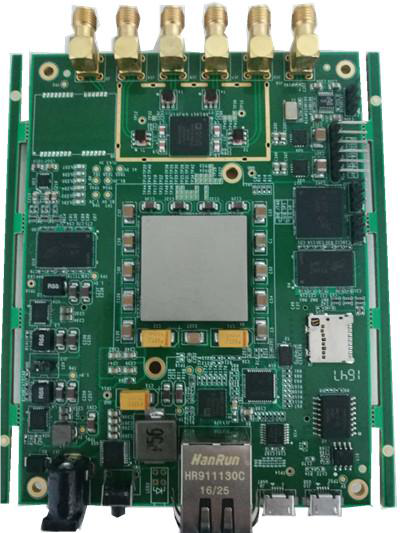
板卡描述
SMART-SDR采用了Analog Device公司高集成度的捷变射频收发器AD9361和Xilinx公司最新的SoC架构FPGA芯片ZYNQ,实现了频谱范围70MHz~6GHz,模拟带宽200KHz~56MHz的宽频段软件无线电系统。基带处理器融合了FPGA的并行性和ARM处理器的灵活性,运行Linux实时操作系统实现进程调度,可以支持PC模式的软件无线电架构,也可以脱离PC,实现嵌入式的软件无线电架构。
AD9361
AD9361是一款高性能、高度集成的RF Agile Transceiver™捷变收发器。该器件的可编程性和宽带能力使其成为多种收发器应用的理想选择。该器件集RF前端与灵活的混合信号基带部分为一体,集成频率合成器,为处理器提供可配置数字接口,从而简化设计导入。AD9361工作频率范围为70 MHz至6.0 GHz,涵盖大部分特许执照和免执照频段,支持的通道带宽范围为不到200 kHz至56 MHz。
XC7Z035
XC7Z035是全可编程片上系统,主要包含PS(processing system)和PL(Programmable Logic)两部分。PL采用28nm工艺;PS以2个Cortex A9的ARM核为核心,还包括片上存储器、片外存储器接口(DDR)和一系列的外设接口。Zynq-7000系列将ARM CPU和外设集成在一个芯片内,使得Zynq-7000系列皆具处理器和FPGA双重特性,特别适用于软硬件协同设计。
可以使用Xilinx Vivado软件(12.2或以上版本)进行程序开发。为了加快用户的开发过程,附带了一套程序例程,例程中包含了对所有I/O管脚的定义,接口测试用例以及功能演示DEMO。
内置GPS
内置UM220-III型,双系统多频率高性能SOC芯片,能够同时支持BD2 B1,GPS L1两个频点,高精度秒脉冲输出,精度20ns。
存储器
内置两组独立的DDR3 SDRAM,一组用于FPGA逻辑内部高速缓存,一组用于ARM处理器内存; 32GB eMMC颗粒,适合作为外部大容量扩展存储。
丰富的用户接口
对外设计40个LVTTL GPIO信号,物理接口使用高密连接器,一个PCIe 4X接口,速度支持2.5G和5G,一个RS232串口,一组USB收发器,支持OTG功能,1路千兆网收发。
电源
采用外部独立+12V供电,内部对各个主要电路都进行了单独的电源稳压和隔离,保证电路的最佳性能。
逻辑框架与软件
FPGA端具备完善的外部接口逻辑框架,用户逻辑可以轻易地嵌入逻辑框架中以实现用户的功能需求。同时支持基于system_gen的matlab信号处理模型,例如DDC、FFT、调制模块等。
CPU端具备完善的外设驱动程序,例如USB,以太网以及AD9361等等,上位机软件提供诸如内存测试,外设测试等一系列测试例程。
应用案例
无人机自组网(有中心,无中心)
基于SMART-SDR平台实现了无人机机载自组网通信的任意一个节点模块。设计了一个面向小规模、网络拓朴结构快速变化的Ad Hoc网络距离矢量路由协议。优化了UDP协议, 以适应将无线遥控信号在无线自组网环境中传输。实现了基于H. 264的视频传输系统。如下图所示:
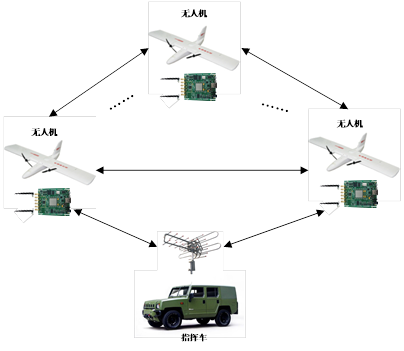
该系统包括一个控制指挥车节点和若干个无人机节点,用以验证无人机网络的单控多飞工作状态。该网中每个节点均具有路由功能,可以通过存储转发技术帮助彼此不在通信范围内的节点之间建立通信链路,形成无人机的自组织多跳通信网络。
高速数传设备
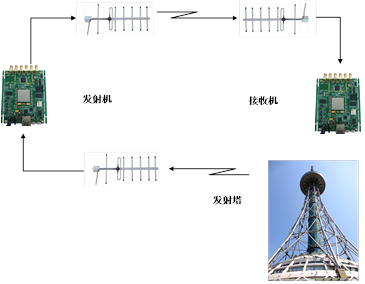
应用SMART-SDR可轻松搭建系统收发机。系统发射机完成地面数字广播信号的接收,实现自主感知;系统发射机利用自主感知的可用频谱,完成对信源信息的高速调制与发射;系统接收机完成对发射机发射信号的接收与解调;
板卡购买详情
单套
含税价格¥18,000。
硬件包含:
- 设备主板;
- 电源适配器;
- USB串口线;
- JTAG下载器
- SD卡;
- SD卡读卡器;
- 四根SMA射频线;
资料包含:
- 纯FPGA配置AD9361工程
- PS侧配置AD9361工程
- 完整的高速QPSK通信系统
多套
含税价格¥15,000。
硬件包含:
- 设备主板;
- 电源适配器;
- USB串口线;
- JTAG下载器
- SD卡;
- SD卡读卡器;
- 四根SMA射频线;
资料包含:
- 纯FPGA配置AD9361工程
- PS侧配置AD9361工程
- 完整的高速QPSK通信系统
- 完整的突发QPSk通信系统( ≥ 2);
- 完整的有中心组网通信系统( ≥ 3);
资料
付费资料:纯FPGA配置AD9361 (切换频点,更改发射增益,信号发生仪案例)
付费资料:连续波,Verilig 实现高速 QPSK 通信系统(卷积编码,AGC,载波同步,位同步,帧同步)
付费资料:突发波,高速 QPSK 无线通信系统,以太网UDP数据接口(信道估计,信道均衡,Turbo编码,AGC,载波同步,位同步,突发帧同步
淘宝店铺
-
USRP 万兆网口使用手册
一、适用的USRP硬件
- USRP X310
- USRP 294X、295X
二、网卡类型
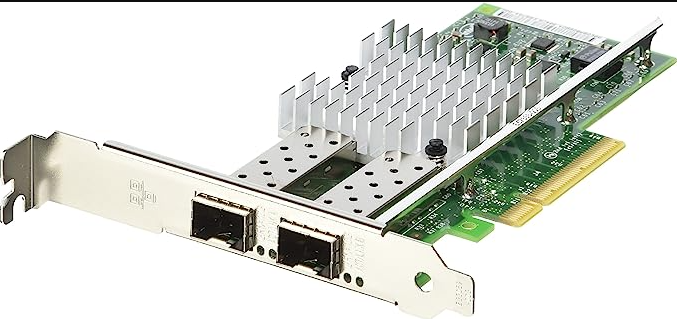
- Intel X520-DA2
- Intel X520-DA1
- Intel X710-DA2
- Intel X710-DA4
- Mellanox MCX4121A-ACAT
三、驱动下载
Windows 10 32位:https://downloadmirror.intel.com/772070/Wired_driver_28.0_32.zip
Windows 10 64位:https://downloadmirror.intel.com/772070/Wired_driver_28.0_x64.zip
四、网卡安装方法
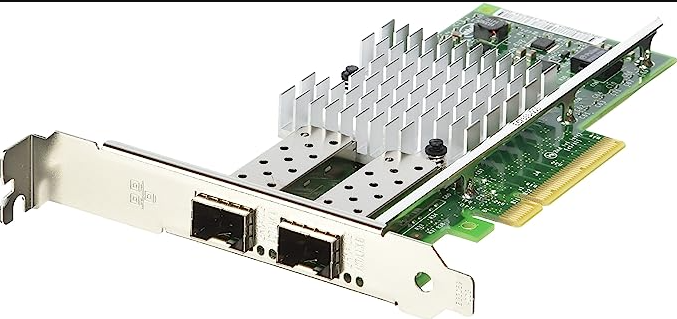
请将网卡插入到计算机的PCIe插槽内。
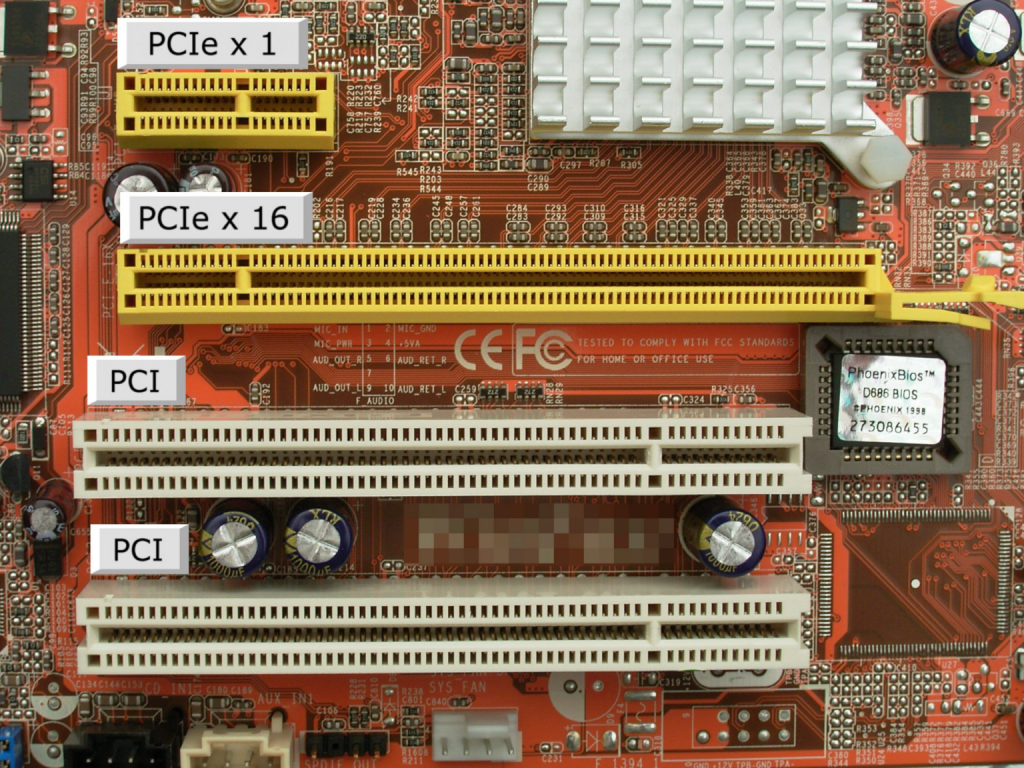
白色的是PCI插槽,请勿插入;
请插入PCIe插槽,请一定选择正确,不清楚的话,可以自行博主;
五、计算机安装驱动
将下载好的 Wired_driver_28.0_x64.zip 进行解压
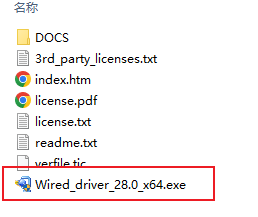
运行文件:Wired_driver_28.0_x64.exe
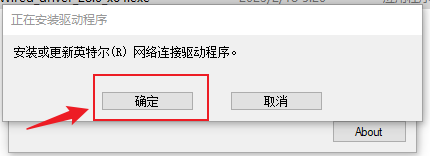
安装完成,点击关闭
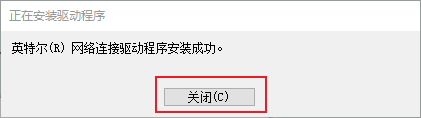
如果提示别的信息,则等待一段时间。